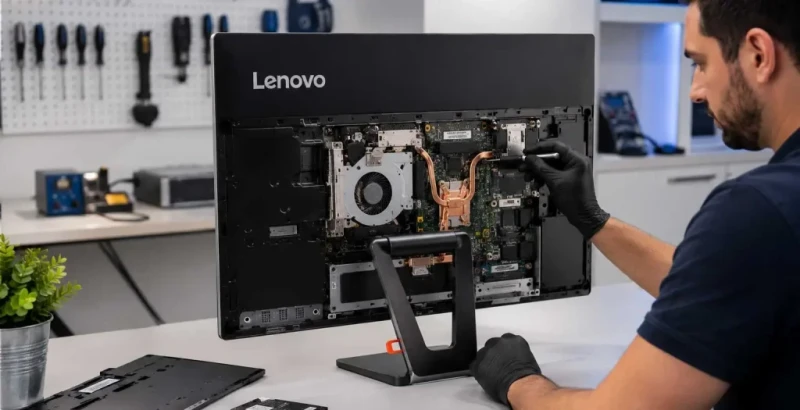


تعمیر آل این وان اپل (آیمک Imac)
مگابایت سیستم
صبح روشنش می کنید و فقط یک صفحه سیاه می بینید. یا روی لوگوی سیب گیر کرده و جلو نمی رود. یا بدتر از همه، صفحه اش پر از خط های رنگی شده است. آل این وان های اپل که بیشتر با نام آیمک (iMac) شناخته می شوند، دستگاه های قابل اعتمادی هستند، اما مثل هر دستگاه دیگری وقتی خراب می شوند، علت های خیلی متفاوتی پشت یک نشانه ظاهراً ساده پنهان است. صفحه سیاه ممکن است از یک کابل ساده باشد و ممکن است از خرابی برد اصلی.
این مقاله را بر اساس نشانه خرابی نوشته ایم، نه بر اساس نام قطعه. یعنی با دیدن مشکل دستگاه تان، می توانید مستقیم سراغ همان بخش بروید و بفهمید محتمل ترین علت ها کدام اند، خودتان چه چیزهایی را می توانید امتحان کنید و از کجا به بعد تعمیر تخصصی لازم است. اگر در غرب تهران هستید، در بخش پایانی هم توضیح داده ایم تعمیر آل این وان اپل با مگابایت سیستم چطور پیش می رود.
- 1 - اول بدانید آیمک شما از کدام نسل است
- 2 - ایراد اول: آیمک اصلاً روشن نمی شود
- 3 - ایراد دوم: روشن می شود ولی تصویر نمی آید (صفحه سیاه)
- 4 - ایراد سوم: روی لوگوی سیب یا علامت سؤال گیر می کند
- 5 - ایراد چهارم: خیلی کند شده است
- 6 - ایراد پنجم: فن پرسروصدا یا خاموش شدن ناگهانی
- 7 - ایراد ششم: خط، لکه، چشمک زدن یا تغییر رنگ صفحه
- 8 - ایراد هفتم: صدای دستگاه قطع یا ناصاف است
- 9 - ایراد هشتم: وای فای، بلوتوث، دوربین یا پورت ها کار نمی کنند
- 10 - ایراد نهم: ریستارت های مکرر یا پیام «کامپیوتر به دلیل مشکل دوباره راه اندازی شد»
- 11 - ایراد دهم: آیمک خیس شده یا مایع روی آن ریخته است
- 12 - ایراد یازدهم: قفل iCloud یا فراموشی رمز
- 13 - جدول خلاصه: نشانه، علت محتمل و اقدام اولیه
- 14 - چند تست ساده پیش از مراجعه به تعمیرگاه
- 15 - چرا باز کردن آیمک کار ساده ای نیست؟
- 16 - چطور عمر آیمک را بیشتر کنیم؟
- 17 - تعمیر آل این وان اپل در غرب تهران
- 18 - پرسش های متداول
- 19 - جمع بندی
اول بدانید آیمک شما از کدام نسل است
شیوه تعمیر آیمک به نسل آن بستگی دارد و گاهی تفاوت ها بسیار زیاد است. به طور کلی می توان آیمک ها را سه دسته دید:
| دسته | مشخصه | اثر روی تعمیر |
| آیمک های قدیمی تر اینتلی | اغلب با هارد معمولی یا ترکیبی (فیوژن) و بدنه ضخیم تر | هارد شایع ترین ایراد است و ارتقای حافظه معمولاً شدنی است |
| آیمک های اینتلی جدیدتر (۲۱.۵ و ۲۷ اینچی) | بدنه باریک، صفحه چسبیده به بدنه | باز کردن دستگاه نیازمند جدا کردن چسب دور صفحه است و دقت بالایی می خواهد |
| آیمک های ۲۴ اینچی با تراشه اپل | طراحی بسیار باریک و یکپارچه | بسیاری از قطعات روی برد اصلی لحیم شده اند و تعمیر محدودتر است |
نام دقیق مدل را می توانید از منوی اپل در گوشه صفحه و گزینه «About This Mac» ببینید. این اطلاعات به تعمیرکار کمک می کند سریع تر به تشخیص برسد.
اگر آل این وان شما اپل نیست مقاله جامع تعمیر ال این وان را بخوانید
ایراد اول: آیمک اصلاً روشن نمی شود
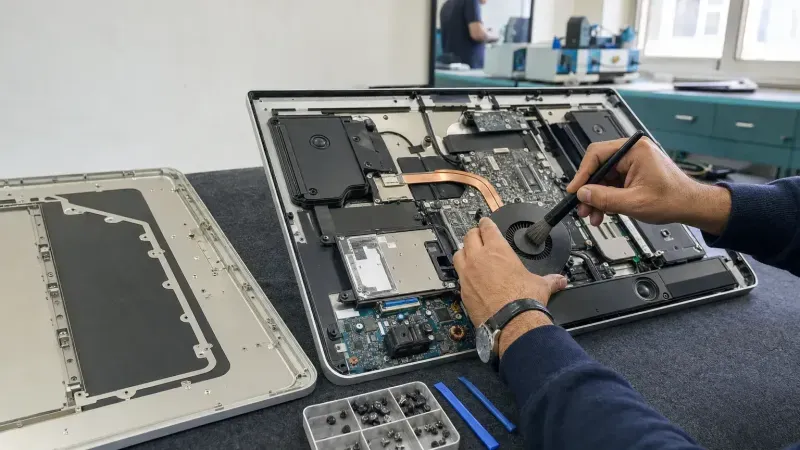
وقتی دکمه پاور را می زنید و هیچ صدا، نور یا واکنشی نمی بینید، چند علت محتمل است:
- برق ورودی: سیم برق، پریز یا محافظ برق (چند راهی) معیوب باشد. اول دستگاه را به پریز دیگری وصل کنید.
- مشکل منبع تغذیه: در بسیاری از مدل ها منبع تغذیه داخل بدنه است و اگر خراب شود، دستگاه هیچ نشانه ای نشان نمی دهد. در مدل های جدیدتر، آداپتور یا کابل برق مغناطیسی می تواند ایراد داشته باشد.
- دکمه یا برد روشن شدن: دکمه پاور یا برد کوچک مربوط به آن آسیب دیده باشد.
- ایراد برد اصلی: وقتی هیچ کدام از موارد بالا مشکل نباشد، ممکن است برد اصلی دچار خرابی شده باشد.
کار ساده ای که می توانید بکنید: سیم برق را جدا کنید، حدود ۱۰ تا ۱۵ ثانیه صبر کنید، دوباره وصل کنید و بعد دکمه پاور را بزنید. گاهی این کار تنظیمات داخلی را بازنشانی می کند و مشکل ساده ای را برطرف می کند.
ایراد دوم: روشن می شود ولی تصویر نمی آید (صفحه سیاه)
اینجا دستگاه علائم حیات دارد؛ فن می چرخد، صدا شنیده می شود یا چراغ روشن است، اما صفحه سیاه است. محتمل ترین علت ها:
- خرابی نور پس زمینه صفحه: اگر با چراغ قوه از نزدیک به صفحه نگاه کنید و تصویر بسیار کم رنگی ببینید، یعنی دستگاه کار می کند ولی نور پشت صفحه از کار افتاده است.
- کابل صفحه نمایش: کابلی که تصویر را از برد به صفحه می رساند ممکن است شل یا آسیب دیده باشد.
- خرابی کارت گرافیک: در بعضی مدل های قدیمی تر، خرابی گرافیک روی برد اصلی دلیل شناخته شده سیاه شدن صفحه بوده است.
- حافظه رم: رم معیوب یا بد نشسته در برخی مدل ها باعث می شود دستگاه بدون تصویر بماند.
- گیر کردن نرم افزاری: گاهی تصویر وجود دارد ولی صفحه به دلیل مشکل سیستم عامل خالی می ماند.
نکته مهم این است که صفحه سیاه همیشه به معنی خرابی خود صفحه نیست. تشخیص درست در اینجا از هزینه های غیرضروری جلوگیری می کند.
ایراد سوم: روی لوگوی سیب یا علامت سؤال گیر می کند
این حالت ها معمولاً به حافظه ذخیره سازی یا سیستم عامل مربوط است:
- علامت سؤال چشمک زن: دستگاه نمی تواند هارد یا حافظه ای که سیستم عامل روی آن نصب است را پیدا کند. علت می تواند خرابی هارد، شل شدن کابل آن یا خرابی خود حافظه باشد.
- گیر کردن روی لوگوی سیب یا نوار پیشرفت: سیستم عامل آسیب دیده، به روزرسانی ناقص مانده یا حافظه در حال خراب شدن است.
- راه اندازی مجدد های پی در پی: معمولاً نشانه ایراد سخت افزاری مثل رم یا برد است.
برای بررسی اولیه می توانید با نگه داشتن کلید مخصوص (بسته به مدل) وارد حالت ریکاوری شوید و از ابزار Disk Utility برای بررسی حافظه استفاده کنید. اگر ابزار نتواند حافظه را ببیند، احتمال خرابی سخت افزاری بالاست.
ایراد چهارم: خیلی کند شده است
کندی یکی از شایع ترین دلایل مراجعه برای تعمیر آیمک است، به خصوص در مدل هایی که هنوز هارد معمولی دارند. علت های متداول:
- فرسودگی هارد: هاردهای مکانیکی با گذشت سال ها کند می شوند و گاهی صدای کلیک می دهند.
- پر شدن حافظه: وقتی کمتر از ده درصد فضای حافظه خالی باشد، سیستم نمی تواند به درستی کار کند.
- کمبود رم: برنامه های امروزی بیشتر از قبل رم مصرف می کنند و آیمک قدیمی با رم کم دچار کندی می شود.
- داغ شدن: وقتی دستگاه داغ می کند، پردازنده سرعت خود را عمداً کم می کند.
- برنامه های اضافه یا نرم افزار مشکل دار: بعضی برنامه ها در پس زمینه منابع زیادی مصرف می کنند.
در آیمک های اینتلی که هارد معمولی دارند، تعویض هارد با حافظه SSD یکی از مؤثرترین راه ها برای زنده شدن دوباره دستگاه است. اما در مدل های جدیدتر با تراشه اپل، حافظه روی برد قرار دارد و ارتقا ممکن نیست.
ایراد پنجم: فن پرسروصدا یا خاموش شدن ناگهانی
آیمک ها دستگاه های فشرده ای هستند و تهویه اهمیت زیادی دارد. اگر فن ها بیش از حد می چرخند یا دستگاه ناگهان خاموش می شود، می تواند به این دلایل باشد:
- گرد و غبار: با گذشت سال ها غبار روی فن و مسیر هوا جمع می شود و خنک کاری را ضعیف می کند.
- خشک شدن خمیر حرارتی: ماده ای که گرما را از پردازنده و گرافیک به سیستم خنک کننده منتقل می کند با زمان خشک می شود.
- حسگرهای دما: در بعضی مدل ها، اگر قطعه ای مثل هارد با نمونه ای جایگزین شود که حسگر دمای سازگار ندارد، فن ها دائم با سرعت زیاد می چرخند.
- گرافیک یا پردازنده پرفشار: برنامه های سنگین دما را بالا می برند و اگر خنک کاری ضعیف باشد، دستگاه خود را خاموش می کند.
- فن خراب: خود فن ممکن است فرسوده شده و صدای غیرعادی بدهد.
ایراد ششم: خط، لکه، چشمک زدن یا تغییر رنگ صفحه
مشکلات تصویر چند منشأ مختلف دارند و هر کدام راه تعمیر خودش را دارد:
- خطوط رنگی یا الگوهای نامنظم: اغلب به گرافیک یا کابل تصویر مربوط است.
- چشمک زدن تصویر: می تواند از کابل صفحه، نور پس زمینه یا برد باشد.
- لکه های روشن یا تیره و سایه روی صفحه: معمولاً به خود پنل صفحه یا نور پس زمینه مربوط است.
- زرد یا کم رنگ شدن تصویر: در دستگاه های قدیمی، فرسودگی نور پس زمینه یا خود پنل دلیل رایجی است.
- پیکسل مرده یا لکه ثابت: نقطه هایی که همیشه تیره یا روشن مانده اند، معمولاً به خود پنل برمی گردند.
- ترک یا شکستگی: ضربه یا فشار به شیشه جلو.
نکته: در آیمک های جدیدتر، شیشه و پنل به بدنه چسبیده اند و تعویض آن ها بدون تجربه و ابزار مناسب، خطر شکستن صفحه و آسیب به کابل ها را دارد.
ایراد هفتم: صدای دستگاه قطع یا ناصاف است
- تنظیمات نرم افزاری: گاهی صدا فقط به خروجی اشتباه تنظیم شده است. ابتدا تنظیمات صدا را بررسی کنید.
- خرابی بلندگوها: بلندگوهای داخلی ممکن است پاره شده باشند و صدای خش دار بدهند.
- اتصال یا برد صدا: مشکل کابل یا مدار صدا روی برد اصلی.
- آسیب نرم افزاری سیستم عامل: بعد از به روزرسانی ناقص می تواند صدا قطع شود.
ایراد هشتم: وای فای، بلوتوث، دوربین یا پورت ها کار نمی کنند
- وای فای یا بلوتوث ضعیف یا قطع وصل: ایراد در کارت شبکه یا آنتن داخلی، یا اتصال شل کابل آنتن.
- دوربین شناسایی نمی شود: کابل دوربین شل یا خود ماژول دوربین خراب است.
- پورت های USB یا اتصالات جانبی: پورت آسیب دیده، مدار شارژ پورت یا ایراد برد.
- کیبورد و ماوس بی سیم شناسایی نمی شوند: باتری، جفت سازی مجدد یا مشکل بلوتوث داخلی.
ایراد نهم: ریستارت های مکرر یا پیام «کامپیوتر به دلیل مشکل دوباره راه اندازی شد»
وقتی آیمک بی دلیل ریست می شود یا این پیام را نشان می دهد، معمولاً یکی از این هاست:
- رم معیوب یا ناسازگار: شایع ترین علت سخت افزاری است.
- حافظه در حال خراب شدن: خطا در خواندن فایل های سیستم باعث ریست می شود.
- گرافیک مشکل دار: خطا در پردازش گرافیکی می تواند منجر به ریست شود.
- دستگاه های جانبی: گاهی یک USB یا هاب معیوب باعث ریست می شود.
- نرم افزار یا افزونه ناسازگار: مخصوصاً بعد از به روزرسانی سیستم عامل.
ایراد دهم: آیمک خیس شده یا مایع روی آن ریخته است
اگر مایع روی آیمک ریخته یا دستگاه در محیط شدیداً مرطوب بوده است، فوراً دستگاه را خاموش و از برق جدا کنید. روشن کردن دوباره، حتی اگر ظاهراً کار کند، می تواند باعث اتصالی و خوردگی روی برد شود. بهتر است هرچه زودتر برای بازکردن و تمیزکاری مراجعه شود، چون خوردگی با گذشت زمان پیشرفت می کند حتی اگر ظاهر دستگاه سالم باشد.
ایراد یازدهم: قفل iCloud یا فراموشی رمز
در آیمک هایی که حساب اپل (Apple ID) روی آن ها فعال است، قفل اکتیویشن وجود دارد که فقط با اطلاعات حساب صاحب دستگاه برداشته می شود. تعمیرگاه ها نمی توانند و نباید این قفل را دور بزنند. اگر آیمک دست دوم خریده اید و قفل دارد، باید از فروشنده بخواهید حساب را از دستگاه خارج کند. هرگونه ادعای «باز کردن قفل iCloud» در بازار را با احتیاط ببینید.
جدول خلاصه: نشانه، علت محتمل و اقدام اولیه
| نشانه | محتمل ترین علت ها | اقدام اولیه |
| هیچ واکنشی نمی دهد | برق، منبع تغذیه، دکمه پاور، برد | پریز و کابل را عوض کنید، بعد بررسی تخصصی |
| صفحه سیاه با صدای فن | نور پس زمینه، کابل صفحه، گرافیک، رم | تست با چراغ قوه و بررسی تخصصی |
| علامت سؤال یا گیر روی سیب | هارد، حافظه، سیستم عامل | بررسی با Disk Utility و ریکاوری |
| کندی شدید | هارد فرسوده، رم کم، حافظه پر | پاک سازی فضا و بررسی سخت افزار |
| فن پرسروصدا یا خاموشی ناگهانی | غبار، خمیر حرارتی، فن، حسگر | سرویس خنک کاری |
| خط و لکه روی صفحه | گرافیک، کابل، پنل، نور پس زمینه | تست و تعیین منشأ مشکل |
| ریستارت مکرر | رم، حافظه، گرافیک | تست Apple Diagnostics و بررسی رم |
| بعد از ریختن مایع | خوردگی و اتصالی | خاموش کردن فوری و مراجعه |
چند تست ساده پیش از مراجعه به تعمیرگاه
بعضی از این کارها وقت و هزینه را کم می کنند. توجه کنید که روش دقیق بعضی کلیدها به مدل آیمک بستگی دارد.
- راه اندازی در حالت Safe Mode: در مدل های اینتلی هنگام روشن شدن کلید Shift را نگه دارید. اگر دستگاه در این حالت درست کار کرد، ایراد احتمالاً نرم افزاری است.
- بازنشانی NVRAM در مدل های اینتلی: هنگام روشن شدن کلیدهای Option و Command و P و R را حدود بیست ثانیه نگه دارید.
- بازنشانی SMC در مدل های اینتلی: در بسیاری از مدل ها با جدا کردن برق، صبر کردن و وصل مجدد قابل انجام است و برای مشکلات برق و فن مفید است.
- تست Apple Diagnostics: در مدل های اینتلی با نگه داشتن کلید D هنگام روشن شدن، و در مدل های جدید با نگه داشتن دکمه پاور و وارد شدن به گزینه های راه اندازی، می توانید تست سخت افزار اولیه را اجرا کنید.
- جدا کردن همه وسایل جانبی: چاپگر، هارد اکسترنال و هاب را جدا کنید و دوباره امتحان کنید.
- بررسی فضای خالی حافظه: از منوی اپل و بخش درباره این مک می توانید فضای مصرفی را ببینید.
اگر بعد از این مراحل مشکل برطرف نشد، احتمال سخت افزاری بیشتر می شود.
چرا باز کردن آیمک کار ساده ای نیست؟
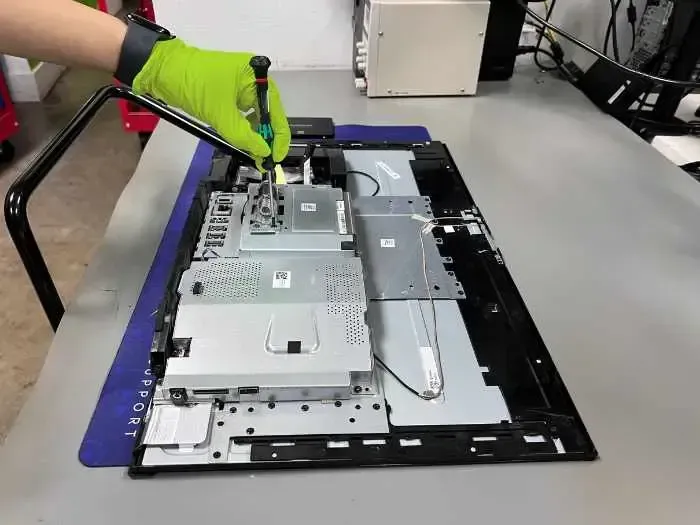
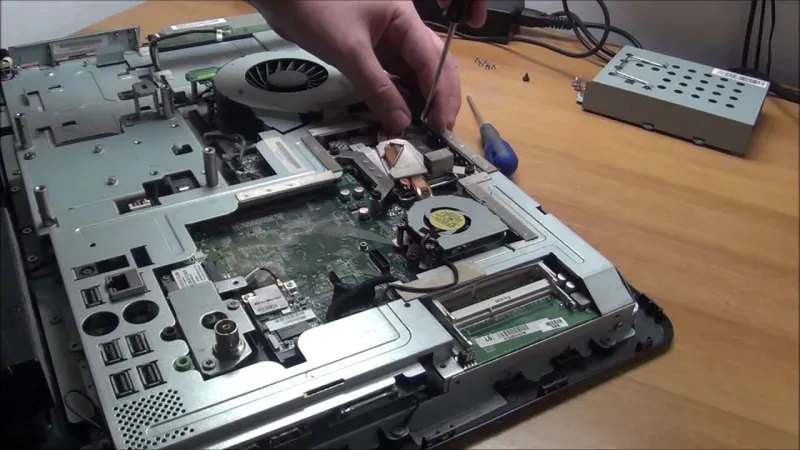
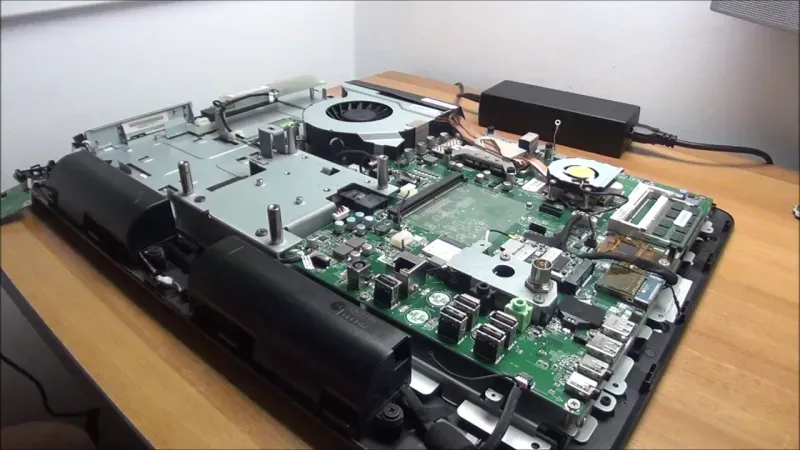
بیشتر کاربران در برخورد با لپ تاپ ها جسارت بیشتری دارند، اما آیمک متفاوت است. در مدل های جدیدتر، صفحه با چسب مخصوص به بدنه متصل شده است و برای دسترسی به قطعات داخلی باید چسب را با ابزار و دقت جدا کرد. در این مسیر کابل های بسیار نازک و حساس صفحه، حسگرها و آنتن ها وجود دارند که با اندکی فشار آسیب می بینند. همچنین بعد از بستن دوباره، چسب باید به درستی نصب شود تا صفحه محکم بماند و گرد و غبار وارد نشود.
علاوه بر این، در مدل های جدیدتر که تراشه امنیتی یا تراشه اپل دارند، برخی قطعات با برد اصلی هماهنگ شده اند و تعویض بی دقت آن ها می تواند مشکل ایجاد کند. به همین دلیل، بهتر است تعمیر آیمک به افراد باتجربه سپرده شود و کاربر برای صرفه جویی، دستگاه را خودش باز نکند.
چطور عمر آیمک را بیشتر کنیم؟
- فضای تهویه پشت و اطراف دستگاه را آزاد بگذارید و آن را در محل بسته و پرگرد وغبار قرار ندهید
- هر چند وقت یک بار بیرون دستگاه و دریچه های هوا را با پارچه خشک و نرم تمیز کنید
- از محافظ برق (چند راهی) مناسب استفاده کنید تا نوسان برق به دستگاه آسیب نزند
- حافظه را بیش از حد پر نکنید و فایل های مهم را پشتیبان بگیرید
- سیستم عامل را با دقت و پس از پشتیبان گیری به روز کنید
- هنگام تمیز کردن صفحه از مایع شوینده مستقیم روی صفحه استفاده نکنید و فقط پارچه کمی مرطوب به کار ببرید
- اگر نشانه هایی مثل صدای فن یا کندی ناگهانی دیدید، زودتر بررسی شود
تعمیر آل این وان اپل در غرب تهران
اگر آیمک شما دچار یکی از ایرادهای بالا شده، مگابایت سیستم برای ساکنان غرب تهران، از جمله دریاچه چیتگر، شهرک گلستان، اندیشه، شهریار، وردآورد و باغستان، خدمات بررسی و تعمیر آل این وان اپل را ارائه می دهد. برای دریافت راهنمایی سریع تر، نام مدل و سال تقریبی ساخت دستگاه، نشانه دقیق خرابی و در صورت امکان یک عکس یا ویدیو کوتاه از مشکل را آماده کنید. توجه داشته باشید در بعضی مدل های جدید، به دلیل ساختار یکپارچه دستگاه، امکان تعمیر برخی قطعات محدود است و تعمیرکار پیش از هر اقدامی این موضوع را به شما می گوید.
پرسش های متداول
جمع بندی
تعمیر آل این وان اپل با شناخت درست نشانه شروع می شود. صفحه سیاه، علامت سؤال، کندی، خط روی صفحه یا ریستارت مکرر هر کدام علت های متفاوتی دارند و بعضی با یک تست ساده روشن می شوند و بعضی نیازمند بازکردن و بررسی دقیق دستگاه اند. نسل آیمک شما تعیین می کند چه کارهایی ممکن است، پس پیش از هر اقدامی مدل دستگاه را بشناسید. اگر در غرب تهران، از دریاچه چیتگر تا اندیشه و شهریار ساکن هستید و آیمک تان یکی از این ایرادها را دارد، مگابایت سیستم آماده بررسی تخصصی و تعمیر دستگاه شماست.