

تعمیر هارد و ریکاوری
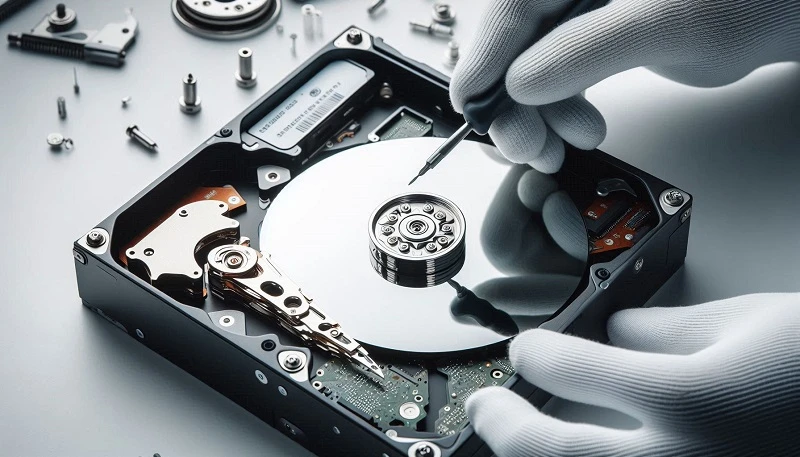
هارد دیسک (Hard Disk Drive) یا هارد (SSD)، قلب ذخیره سازی اطلاعات در کامپیوتر، لپ تاپ و کنسول های بازی است. عکس های خانوادگی، اسناد کاری، پروژه های دانشگاهی و سال ها داده روی این قطعه کوچک ذخیره می شود. اما هیچ قطعه ای به اندازه هارد دیسک در معرض خرابی فیزیکی و فرسودگی نیست. صدای تق تق (کلیک مرگ)، شناسایی نشدن توسط بایوس، درخواست فرمت هنگام اتصال به سیستم، و کاهش شدید سرعت، همگی زنگ های خطری هستند که نشان می دهند هارد شما در آستانه مرگ است.
در این مقاله از مجموعه مگابایت سیستم، به صورت تخصصی و گام به گام با انواع خرابی های هارد دیسک و هارد SSD، روش های عیب یابی، تکنیک های ریکاوری اطلاعات (بازیابی دیتا) و شرایطی که خودتان می توانید اقدام کنید، آشنا می شوید.
تفاوت اساسی هارد HDD و SSD در تعمیر و ریکاوری
قبل از هر اقدامی، باید بدانید که هارد دیسک مکانیکی (HDD) با هارد (SSD) تفاوت بنیادین دارند. این تفاوت تأثیر مستقیمی بر فرآیند تعمیر و احتمال موفقیت ریکاوری دارد.
هارد مکانیکی (HDD)
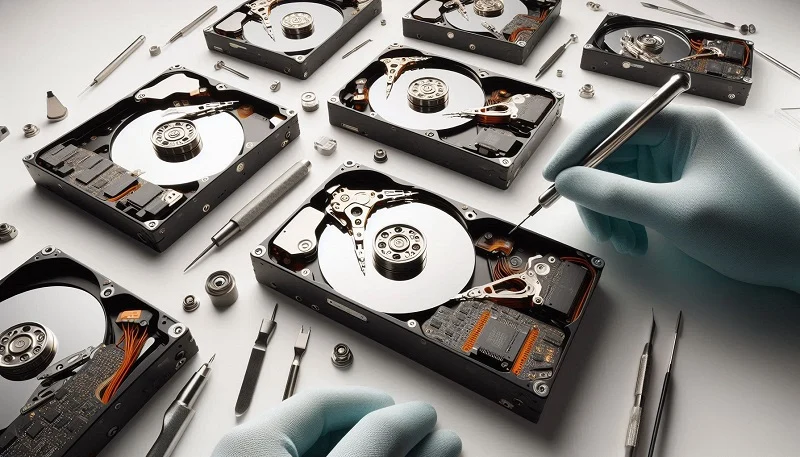
داده ها روی صفحات مغناطیسی (پلاتر) ذخیره می شوند و یک هد (Head) روی آنها حرکت می کند. خرابی های رایج شامل خرابی هد (صدای کلیک)، خرابی موتور اسپیندل (هارد نمی چرخد)، بخش های خراب (Bad Sectors) و خرابی برد الکترونیکی (PCB) است. در HDD، تا زمانی که پلاترها آسیب فیزیکی ندیده باشند، معمولاً ریکاوری اطلاعات امکان پذیر است، اما نیاز به اتاق تمیز (Clean Room) کلاس ۱۰۰ دارد.
هارد SSD (Solid State Drive)
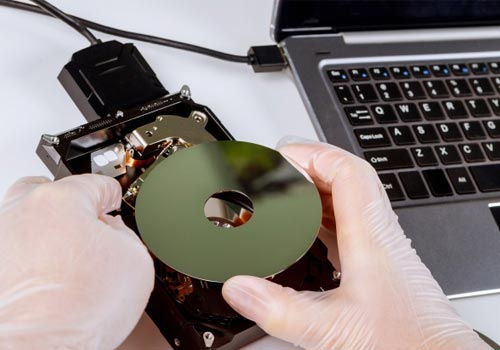
داده ها روی چیپ های حافظه فلش NAND ذخیره می شوند و هیچ قطعه متحرکی ندارند. خرابی های رایج شامل خرابی کنترلر (Controller) ، فرسودگی سلول های حافظه (End of Life) ، آسیب فیزیکی به چیپ ها و خرابی Firmware است. در SSD، ریکاوری بسیار پیچیده تر است و نیاز به تجهیزات مخصوص خواندن مستقیم چیپ ها (PC-3000 یا مشابه) دارد. گاهی حتی با سالم بودن چیپ ها، به دلیل خرابی کنترلر یا رمزگذاری داخلی، اطلاعات قابل بازیابی نیست.
علائم رایج خرابی در هارد دیسک و SSD
شناخت علائم اولیه خرابی می تواند جان اطلاعات شما را نجات دهد. اگر هر یک از علائم زیر را دیدید، فوراً از هارد خود بکاپ (Backup) بگیرید و در صورت عدم دسترسی، تعمیرگاه تخصصی اقدام کنید.
صدای کلیک، تق تق یا ساییده شدن (Click of Death)
این صداها مخصوص هاردهای مکانیکی است. صدای کلیک ممتد نشانه خرابی هد (Head Crash) یا ناهماهنگی بازوی هد است. صدای سایش یا خراش نشانه برخورد هد با سطح پلاتر است که بسیار خطرناک بوده و اگر هارد روشن بماند، پلاترها تخریب می شوند. در این حالت، هرگز هارد را روشن نکنید و بلافاصله به مرکز ریکاوری ببرید.
هارد شناسایی نمی شود (Not Detected)
کامپیوتر در بایوس یا ویندوز هارد را نمی بیند. علل احتمالی: خرابی برد الکترونیکی، خرابی موتور اسپیندل (در HDD)، خرابی کنترلر (در SSD)، یا مشکل در کابل و پورت مادربرد. ابتدا کابل SATA و برق را عوض کنید. اگر جواب نگرفت، احتمال خرابی قطعات داخلی بالاست.
درخواست فرمت هنگام اتصال (RAW Partition)
هارد را به سیستم وصل می کنید، ولی پیام "برای استفاده از درایو، ابتدا باید آن را فرمت کنید" ظاهر می شود. این نشانه خرابی پارتیشن (Partition Table) یا خرابی Boot Sector است. در این حالت، اطلاعات هنوز روی هارد وجود دارند، اما سیستم عامل نمی تواند ساختار فایل ها را بخواند. با نرم افزارهای ریکاوری مانند EaseUS یا Recuva می توان تا حد زیادی اطلاعات را نجات داد.
کندی شدید و فریز شدن هنگام دسترسی به فایل ها
کپی کردن یک فایل کوچک چند دقیقه طول می کشد، یا ویندوز هر بار که می خواهید به My Computer بروید، یخ می زند. این علائم نشانه بخش های خراب (Bad Sectors) در هارد مکانیکی یا کاهش عمر سلول های حافظه در SSD است. هر چه بیشتر از هارد در این حالت استفاده کنید، bad sectors بیشتر می شوند.
بوت نشدن ویندوز با خطای Boot Device Not Found
کامپیوتر روشن می شود ولی خطای "Boot Device Not Found" یا "No Bootable Device" می دهد. ممکن است هارد به طور کامل از مدار خارج شده باشد و یا فقط پارتیشن بوت (System Reserved) آسیب دیده باشد. در برخی موارد، با نصب مجدد بوت لودر یا تعمیر MBR (Master Boot Record) مشکل حل می شود.
تفاوت تعمیر هارد و ریکاوری اطلاعات (بازیابی دیتا)
خیلی از کاربران فکر می کنند تعمیر هارد یعنی همان ریکاوری اطلاعات، اما این دو مقوله کاملاً متفاوت هستند.
تعمیر هارد
هدف: برگرداندن هارد به حالت کارکرد عادی برای استفاده مجدد. شامل تعویض برد معیوب، تعمیر موتور، رفع bad sectors با ابزارهای سطح پایین (Low Level Format) یا ری مپ کردن (Remapping) بخش های خراب. نکته مهم: تعمیر هارد معمولاً باعث پاک شدن اطلاعات می شود. پس اگر اطلاعات روی هارد برای شما مهم است، قبل از تعمیر، ابتدا ریکاوری انجام دهید.
ریکاوری اطلاعات (Data Recovery)
هدف: خارج کردن فایل های ارزشمند (عکس، فیلم، سند، پروژه) از هارد خراب، حتی اگر هارد دیگر قابل استفاده نباشد. در ریکاوری، هارد پس از اتمام کار، معمولاً دور انداخته می شود. فرآیند ریکاوری شامل باز کردن هارد در اتاق تمیز، تعویض هدهای خراب، خواندن مستقیم پلاترها با دستگاه مخصوص (PC-3000) و بازسازی فایل ها از روی داده های خام است.
بررسی تخصصی قطعات مستعد تعمیر در هارد دیسک و SSD
برد الکترونیکی (PCB)
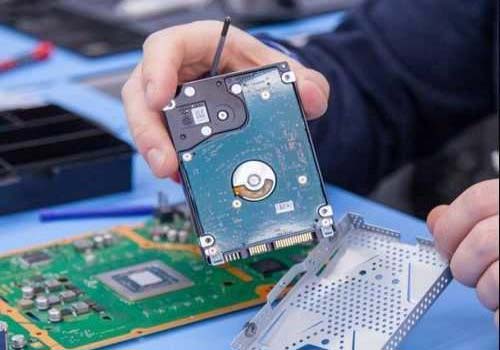
شایع ترین خرابی در هاردهای مکانیکی و SSD. علائم: هارد اصلاً نمی چرخد، داغ نمی شود و ویندوز آن را نمی بیند. گاهی یک دیود یا خازن روی برد سوخته است که با تعویض آن، هارد دوباره کار می کند. نکته مهم: در HDDهای جدید، هر برد با هارد جفت (Married) است و اطلاعات Firmware مخصوص خود را دارد. تعویض ساده برد جواب نمی دهد و باید چیپ ROM (حافظه بایوس هارد) از برد قدیم به برد جدید منتقل شود.
هد خواندن و نوشتن (Read/Write Head)
صدای کلیک مرگ نشانه خرابی هد است. هد به سطح پلاتر ضربه می زند و اطلاعات را تخریب می کند. wonder هد در هارد کار فوق تخصصی است. تعمیرکار باید در اتاق تمیز هارد را باز کند، هدهای قدیم را خارج، هدهای سالم (از هارد هم مدل اهداکننده) را نصب کند و سپس با دستگاه هارد را کالیبره کند.
بخش های خراب (Bad Sectors)
بخشی از سطح پلاتر که دیگر قابل خواندن یا نوشتن نیست. bad sectors دو نوع است: Logical (نرم افزاری، بر اثر قطع ناگهانی برق یا ویروس) که با ابزارهایی مانند HDD Regenerator تا حدی ترمیم می شود، و Physical (فیزیکی، ناشی از ضربه یا فرسودگی) که غیرقابل ترمیم است و فقط می توان آنها را ری مپ (مخفی) کرد.
کنترلر SSD (Controller)
مهم ترین قطعه در SSD. کنترلر وظیفه مدیریت سلول های حافظه، یکسان سازی فرسودگی (Wear Leveling) و رمزگذاری داده ها را بر عهده دارد. اگر کنترلر بسوزد یا Firmware آن خراب شود، حتی اگر چیپ های حافظه کاملاً سالم باشند، هارد شناسایی نمی شود. ریکاوری در این حالت نیاز به خواندن مستقیم چیپ های NAND با دستگاه خاص و سپس بازسازی الگوریتم توسط نرم افزارهای تخصصی مانند PC-3000 Flash دارد.
خدمات ریکاوری و تعمیر هارد در مگابایت سیستم
شرکت مگابایت سیستم با بهره گیری از تجهیزات پیشرفته و تکنسین های مجرب، طیف کاملی از خدمات تعمیر هارد و ریکاوری اطلاعات را ارائه می دهد:
تشخیص سطح اول (رایگان): توسط نرم افزارهای حرفه ای مانند Victoria، MHDD و CrystalDiskInfo، وضعیت سلامت هارد (SMART Data) بررسی می شود و نوع خرابی (نرم افزاری، برد، هد یا bad sector) اعلام می گردد.
ریکاوری نرم افزاری: برای مواردی مانند پارتیشن حذف شده، فرمت اشتباهی، درخواست فرمت (RAW)، ویروس و حذف تصادفی فایل ها. با استفاده از ابزارهای حرفه ای مانند R‑Studio، GetDataBack و UFS Explorer، فایل ها تا زمانی که روی هارد بازنویسی نشده باشند، بازیابی می شوند.
تعمیر برد (PCB Repair/Replacement): تعویض قطعات سوخته روی برد (خازن، دیود، ماسفت) یا در صورت نیاز، انتقال چیپ ROM از برد قدیم به برد سالم هم مدل.
ریکاوری فیزیکی (در Clean Room): برای مواردی که صدای کلیک، ضربه فیزیکی، سوختگی یا نفوذ مایعات وجود دارد. هارد در اتاق تمیز باز می شود، هدها تعویض می شوند، پلاترها به دستگاه خواننده مخصوص (Imager) منتقل می شوند و سپس اطلاعات به صورت تصویر کامل (Full Image) روی هارد سالم دیگری کپی می شود.
ریکاوری SSD و فلش مموری: خواندن مستقیم چیپ های NAND با دستگاه專業، بازسازی الگوریتم (XOR، LBA to PBA mapping) و استخراج فایل ها، حتی در صورت سوختن کنترلر یا خرابی Firmware.
عیب یابی گام به گام هارد قبل از مراجعه به تعمیرگاه
اگر اطلاعاتتان خیلی حیاتی نیست و می خواهید خودتان اقدام کنید، این مراحل را به ترتیب انجام دهید. اما اگر هارد صدای کلیک می دهد، هیچ کاری نکنید و مستقیم به مرکز ریکاوری ببرید.
مرحله اول – تست با کابل و پورت دیگر: کابل SATA و کابل برق را عوض کنید. پورت مادربرد را تغییر دهید. اگر هارد اکسترنال است، کابل USB و درگاه را عوض کنید. گاهی مشکل از کابل خراب یا پورت ضعیف است.
مرحله دوم – گوش دادن به صداها: هارد را نزدیک گوش خود ببرید و روشن کنید. آیا صدای چرخش می آید؟ آیا صدای کلیک ممتد (یک کلیک، مکث، دو کلیک) می آید؟ اگر صدای سایش یا خراش می آید، فوراً خاموش کنید.
مرحله سوم – بررسی در Disk Management (مدیریت دیسک): در ویندوز، روی My Computer راست کلیک کنید → Manage → Disk Management. ببینید آیا هارد در لیست هست ولی بدون حرف درایو (No Drive Letter) یا به عنوان "Unknown" یا "Not Initialized" نشان داده می شود؟ در این موارد، با نرم افزار ریکاوری می توان اطلاعات را نجات داد.
مرحله چهارم – تست با نرم افزار سلامت: برنامه CrystalDiskInfo را دانلود کنید. مقادیر "Reallocated Sectors Count"، "Current Pending Sector Count" و "Uncorrectable Sector Count" را بررسی کنید. اگر این اعداد بالای صفر هستند، هارد شما در حال مرگ است. فوراً بکاپ بگیرید.
مرحله پنجم – ریکاوری با نرم افزار (در صورت عدم وجود صدای فیزیکی): اگر هارد شناسایی می شود و صدای غیرعادی ندارد، از نرم افزارهایی مانند Recuva (رایگان و ساده) یا EaseUS Data Recovery Wizard (حرفه ای) استفاده کنید. اسکن سریع (Quick Scan) را امتحان کنید. اگر جواب نگرفت، اسکن عمیق (Deep Scan) انجام دهید. توجه کنید که فایل های بازیابی شده را روی همان هارد خراب ذخیره نکنید. روی یک هارد سالم دیگر ذخیره کنید.
هزینه تعمیر هارد و ریکاوری اطلاعات
قیمت ها بر اساس نوع حافظه (HDD یا SSD)، ظرفیت (۱، ۲، ۴ ترابایت)، نوع خرابی (نرم افزاری، برد، هد، پلاتر) و فوریت (عادی یا اکسپرس) متغیر است. به طور میانگین در بازار ایران (سال ۱۴۰۴):
تشخیص عیب (Diagnostic): معمولاً رایگان تا ۲۰۰ هزار تومان (در صورت انجام تعمیر، از هزینه نهایی کسر می شود).
ریکاوری نرم افزاری (حذف شده، فرمت، پارتیشن خراب): بین ۳۰۰ هزار تا 8 میلیون تومان بسته به حجم داده و پیچیدگی.
تعویض یا تعمیر برد (PCB): بین ۴۰۰ هزار تا 4 میلیون تومان (شامل انتقال ROM).
ریکاوری با bad sector فیزیکی (HDD): بین ۸۰۰ هزار تا 6 میلیون تومان بسته به درصد sectors و حجم داده.
ریکاوری فیزیکی با باز کردن هارد و تعویض هد (در Clean Room): هزینه برترین حالت. بین ۲ تا ۶ میلیون تومان (و گاهی بالاتر برای هاردهای ۴ ترابایت به بالا).
ریکاوری SSD با خرابی کنترلر یا Firmware: بین ۱.۵ تا ۴ میلیون تومان.
نکته مهم: در ریکاوری اطلاعات، هیچ تعمیرگاهی نتیجه ۱۰۰٪ تضمین نمی کند. اما مراکز معتبر مانند مگابایت سیستم، فقط در صورت موفقیت و رضایت شما (پس از نمایش فایل های بازیابی شده) هزینه دریافت می کنند.
مواردی که هرگز نباید انجام دهید (اشتباهات مرگبار)
فرمت کردن هارد (Format): اگر هارد شما اطلاعات مهم دارد و درخواست فرمت می دهد، هرگز فرمت نکنید. فرمت سریع (Quick Format) فقط جدول فایل ها را پاک می کند و ریکاوری را سخت تر می کند. فرمت کامل (Full Format) داده ها را بازنویسی کرده و ریکاوری را غیرممکن می سازد.
استفاده از نرم افزارهای تعمیر هارد (مثل HDD Regenerator) روی هارد فیزیکی خراب: این نرم افزارها برای bad sectors منطقی (Logical) طراحی شده اند. اگر هارد شما صدای کلیک می دهد یا bad sector فیزیکی دارد، اجرای این نرم افزارها باعث می شود هد بارها و بارها روی ناحیه آسیب دیده ضربه بزند و پلاتر را کاملاً تخریب کند.
باز کردن هارد در محیط معمولی (خارج از Clean Room): حتی یک ذره گرد و غبار که روی پلاتر بنشیند، هد را خراب کرده و اطلاعات را از بین می برد. هرگز در خانه پیچ های هارد را باز نکنید.
ادامه استفاده از هارد بعد از دیدن علائم خرابی: اگر هارد شما کند شده یا پیغام خطا می دهد و شما هنوز از آن استفاده می کنید و فایل جدید ذخیره می کنید، احتمال بازنویسی اطلاعات و نابودی فایل های قدیمی بسیار بالاست. به محض مشاهده اولین علائم، استفاده از هارد را قطع کنید.
چگونه از هارد خود در برابر خرابی محافظت کنیم؟
بکاپ گیری منظم (Backup): مهم ترین قانون. از قانون ۳-۲-۱ پیروی کنید: ۳ نسخه از داده، روی ۲ نوع رسانه متفاوت، که ۱ نسخه خارج از محل (ابر یا خانه دیگری) باشد. از نرم افزارهای بکاپ خودکار مانند Windows Backup, Acronis True Image یا بکاپ ابری (Google Drive, OneDrive) استفاده کنید.
استفاده از محافظ برق (UPS یا Surge Protector): نوسانات برق و قطع شدن ناگهانی برق یکی از دلایل اصلی bad sectors و خرابی برد هارد است. یک UPS (Uninterruptible Power Supply) حتی ارزان، عمر هارد را به شدت افزایش می دهد.
خنک نگه داشتن هارد: گرمای بالای ۵۰ درجه سانتی گراد عمر هارد مکانیکی را به شدت کاهش می دهد. از کیس با تهویه مناسب استفاده کنید و در لپ تاپ، هرگز لپ تاپ را روی سطح نرم (مبل، رختخواب) قرار ندهید که منافذ هوا بسته شود.
جابجایی صحیح: هارد مکانیکی به ضربه بسیار حساس است. حتی وقتی خاموش است، یک ضربه ناگهانی می تواند هد را به پلاتر بکوبد. در هنگام جابجایی کامپیوتر یا هارد اکسترنال، آن را به آرامی و با احتیاط حمل کنید.
جمع بندی و نتیجه گیری
تعمیر هارد و ریکاوری اطلاعات یک علم تخصصی است که از تشخیص یک صدای کلیک تا باز کردن هارد در اتاق تمیز و خواندن پلاترها با دستگاه میلیونی را شامل می شود. به خاطر داشته باشید که ارزش واقعی یک هارد، به اطلاعات درون آن است نه قیمت قطعات فیزیکی آن. هزینه ریکاوری اطلاعات ممکن است چند میلیون تومان باشد، اما ارزش عکس های یک عمر، پروژه های کاری و اسناد مالی شما غیرقابل محاسبه است.
اگر هارد شما صدای غیرعادی می دهد، شناسایی نمی شود، یا کند شده است، فوراً استفاده از آن را متوقف کنید و با یک مرکز تخصصی تماس بگیرید. شرکت مگابایت سیستم با در اختیار داشتن تکنسین های مجرب، تجهیزات پیشرفته (PC-3000، Clean Room، دستگاه خواننده مستقیم چیپ) و رویکرد مشتری محور (دریافت هزینه فقط در صورت موفقیت ریکاوری)، آماده ارائه خدمات تعمیر و بازیابی اطلاعات هاردهای HDD، SSD، فلش مموری و کارت حافظه شماست.
برای مشاوره فوری و رایگان، می توانید با شماره های درج شده در وبسایت مگابایت سیستم تماس بگیرید یا فرم درخواست ریکاوری را آنلاین پر کنید تا کارشناسان ما در اسرع وقت با شما تماس گرفته و راهنمایی دقیق ارائه دهند.