

تعمیر کیس و کامپیوتر خانگی
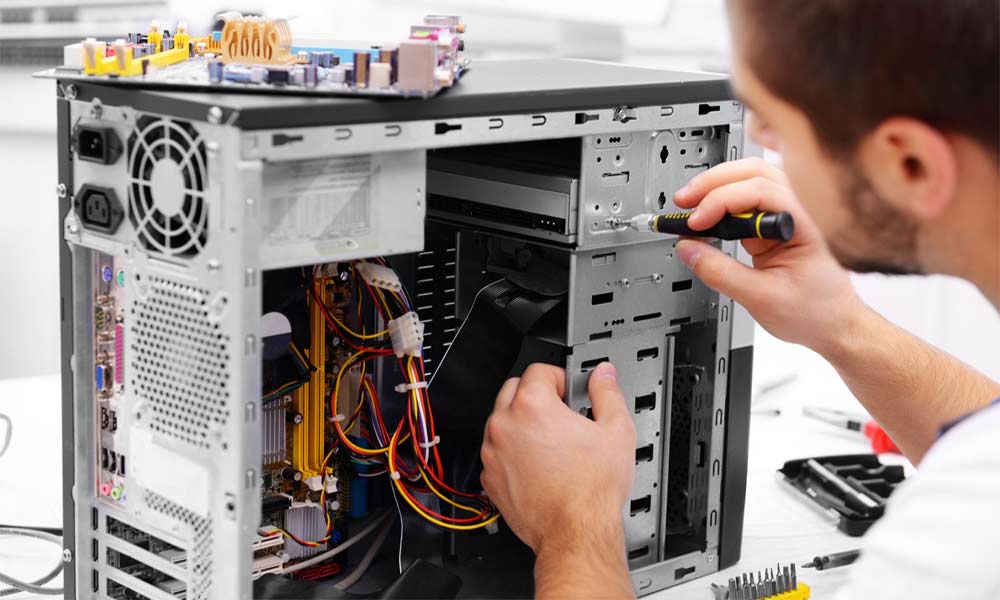
کامپیوترهای خانگی (کیس) به عنوان قلب تپنده بسیاری از منازل و مشاغل کوچک، از انجام کارهای اداری گرفته تا اجرای بازی های سنگین و پردازش های گرافیکی، نقش حیاتی دارند. اما با گذشت زمان یا به دلیل استفاده نادرست، ممکن است با مشکلات سخت افزاری و نرم افزاری مواجه شوند. برخلاف تعمیرات لپ تاپ که معمولاً به دلیل فشردگی قطعات هزینه بالاتری دارد، تعمیر کیس کامپیوتر به دلیل ماژولار بودن قطعات، انعطاف بیشتری دارد. با این حال، عیب یابی اصولی نیازمند دانش فنی و تجهیزات پیشرفته است. در این مقاله از شرکت مگابایت سیستم، صفر تا صد فرآیند تعمیر کامپیوتر خانگی را بررسی می کنیم.
علائم رایج خرابی در کامپیوترهای خانگی
پیش از هر اقدامی، باید بدانیم کامپیوتر دقیقاً چه مشکلی دارد. خرابی ها معمولاً خود را با علائم فیزیکی یا خطاهای نرم افزاری نشان می دهند.
خاموش شدن ناگهانی یا ریستارت مکرر
اگر کامپیوتر شما بدون هیچ هشداری خاموش می شود و دوباره روشن می شود، محتمل ترین دلایل شامل داغ شدن بیش از حد پردازنده (Overheating)، خرابی منبع تغذیه (PSU) یا مشکل در مادربرد است. وقتی فن پردازنده به درستی کار نکند یا چسب حرارتی (خمیر سیلیکون) خشک شده باشد، دمای CPU از حد مجاز عبور کرده و سیستم برای محافظت، خود را خاموش می کند.
بوق های ممتد هنگام استارت (Beep Codes)
صدای بوق هنگام روشن شدن، زبان ارتباطی مادربرد با کاربر است. برای مثال، یک بوق بلند و ممتد معمولاً نشانه مشکل در رم (RAM) است، در حالی که بوق های کوتاه مکرر می تواند مربوط به مشکل کارت گرافیک یا مادربرد باشد. هر شرکت سازنده مادربرد (مانند ایسوس، گیگابایت، ام اس آی) کدهای بوق مخصوص به خود را دارد، اما در اغلب موارد، بوق های ممتد ساده، خبر از خرابی حافظه یا کارت گرافیک می دهند.
کندی شدید یا هنگ کردن ویندوز
این مشکل اغلب ریشه در هارد دیسک (HDD) فرسوده، کمبود حافظه رم، یا فعالیت بدافزارها دارد. هارد دیسک های مکانیکی پس از چند سال استفاده، بخش های خراب (Bad Sector) پیدا می کنند که باعث کاهش شدید سرعت خواندن و نوشتن اطلاعات می شود. با تعویض هارد دیسک قدیمی با هارد SSD، معمولاً سرعت سیستم به طور چشمگیری بهبود می یابد.
صفحه آبی مرگ (Blue Screen of Death)
ظاهر شدن صفحه آبی ویندوز معمولاً به مشکلات درایورها، خرابی رم یا هارد دیسک مربوط است. کد خطایی که در پایین صفحه آبی نمایش داده می شود (مانند MEMORY_MANAGEMENT یا CRITICAL_PROCESS_DIED) می تواند به شما بگوید دقیقاً کدام قطعه دچار مشکل شده است.
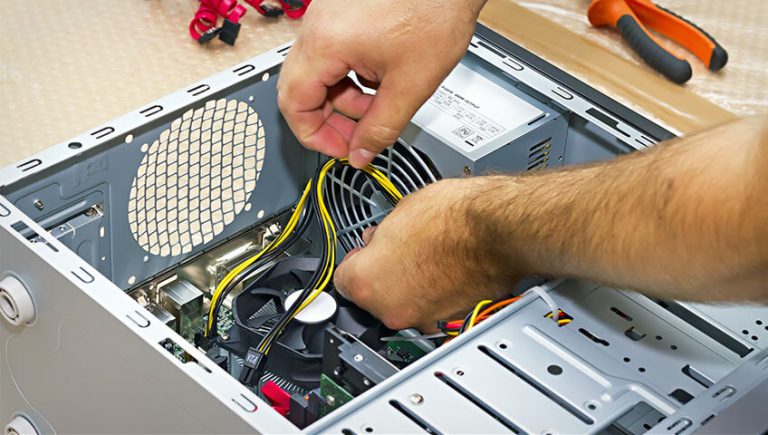
تفاوت تعمیرات نرم افزاری و سخت افزاری کیس
در مرکز خدمات تخصصی مانند مگابایت سیستم، تعمیرات به دو دسته کلی تقسیم می شود. شناخت این تفاوت به شما کمک می کند تا بدانید دقیقاً به چه خدمتی نیاز دارید.
تعمیرات نرم افزاری
این خدمات شامل نصب مجدد ویندوز، رفع ارورهای سیستمی، حذف ویروس ها و تروجان ها، نصب درایورهای گمشده و رفع مشکلات بوت خوردن سیستم است. همچنین رفع مشکلات رجیستری، بهینه سازی ویندوز برای اجرای سریع تر برنامه ها و رفع ارورهای DLL نیز در این دسته قرار می گیرند. این مشکلات معمولاً بدون نیاز به باز کردن کیس و تنها با استفاده از دیسک بوت و نرم افزارهای آنتی ویروس حل می شوند.
تعمیرات سخت افزاری
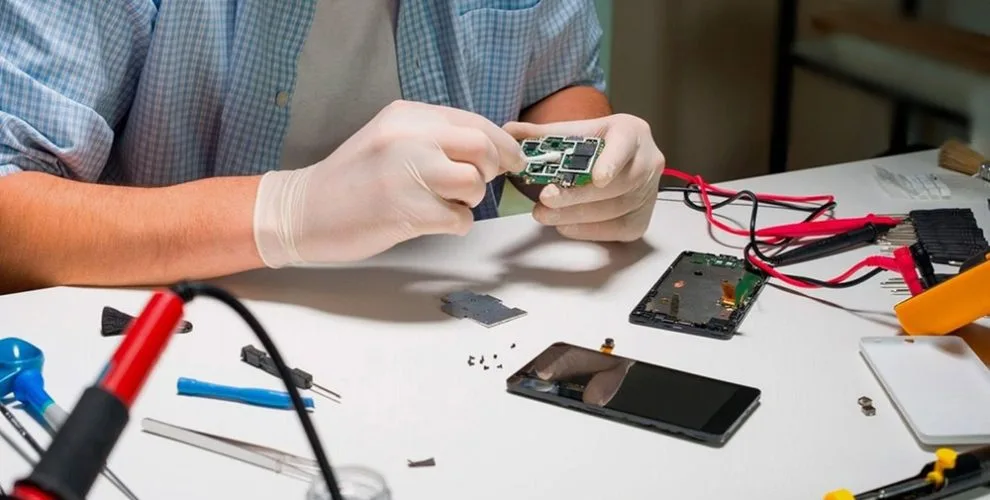
این بخش تخصصی تر است و شامل تعویض قطعات معیوب مانند خازن های باد کرده مادربرد، ربالینگ (Reballing) چیپست ها، wonder سوکت پردازنده، تعمیر منبع تغذیه، و تعویض فن های سوخته است. برخلاف نرم افزار، خرابی سخت افزار نیاز به تجهیزات لحیم کاری و دستگاه های مخصوص عیب یابی مانند مولتی متر، اسیلوسکوپ و دستگاه هویه حرفه ای دارد.
بررسی تخصصی قطعات مستعد تعمیر در کیس
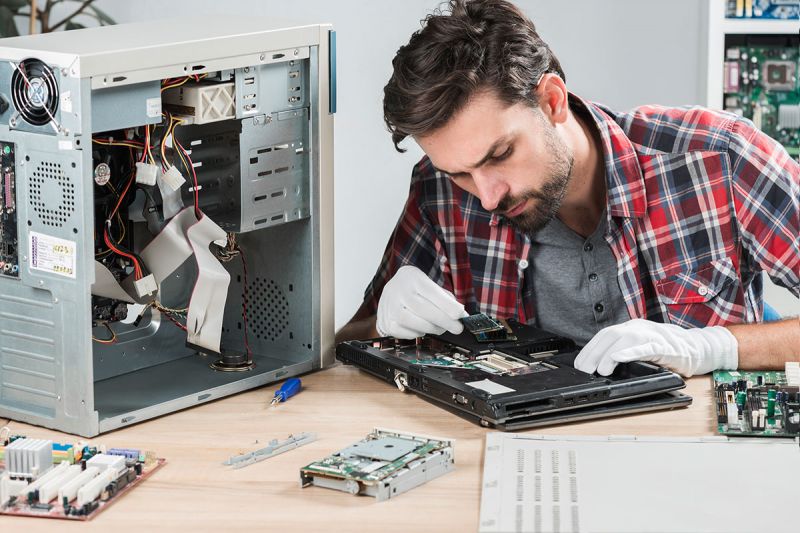
هر قطعه کامپیوتر عمر مفید مشخصی دارد. در ادامه شایع ترین قطعاتی که نیاز به تعمیر یا ارتقا دارند را معرفی می کنیم. توجه داشته باشید که برخی قطعات به دلیل طراحی، غیرقابل تعمیر بوده و باید تعویض شوند.
منبع تغذیه (PSU)
منبع تغذیه، قلب سیستم است. وظیفه آن تبدیل برق شهری (۲۲۰ ولت) به ولتاژهای مورد نیاز قطعات (۱۲، ۵ و ۳.۳ ولت) است. خرابی آن می تواند به سایر قطعات آسیب جدی بزند. علائم خرابی شامل بوی سوختگی، خاموش شدن سیستم زیر فشار (هنگام اجرای بازی یا نرم افزارهای سنگین)، نرسیدن ولتاژ کافی به مادربرد (که باعث روشن نشدن سیستم می شود) و صدای جرقه یا وزوز است. تعمیر PSU کاری خطرناک است (به دلیل وجود خازن های با ولتاژ بالا) و باید حتماً توسط متخصص انجام شود.
مادربرد (Motherboard)
مادربرد وظیقه ارتباط بین تمام قطعات (پردازنده، رم، کارت گرافیک، هارد دیسک) را بر عهده دارد. مشکلات رایج آن شامل باد کردن خازن ها (که باعث ریستارت مداوم یا عدم پایداری سیستم می شود)، سوختن تراشه IOD (I/O Controller) یا پل جنوبی (که منجر به از کار افتادن پورت های USB، صدا یا شبکه می شود)، شکستگی پین های پردازنده (در مادربردهای اینتل) و سوختن ماسفت های تغذیه پردازنده (VRM) است. wonder مادربرد با دستگاه هویه حرفه ای و دستگاه ربالینگ انجام می شود.
کارت گرافیک (VGA)
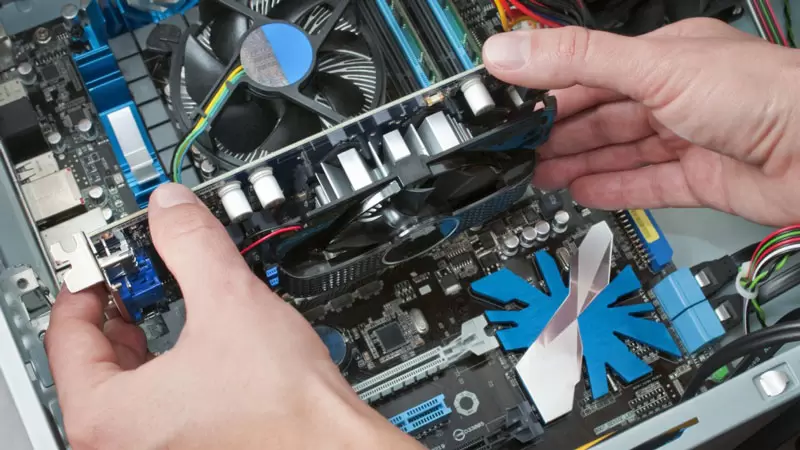
در سیستم های گیمینگ و ایستگاه های کاری گرافیکی، کارت گرافیک حساسترین و معمولاً گران ترین قطعه است. مشکلات رایج عبارتند از: آرتیفکت (پارگی و پیکسل های رنگی عجیب روی صفحه نمایش)، کلاچ کردن ویندوز هنگام نصب درایور، داغ شدن شدید که نیاز به تعویض حرارت گیر (Thermal Pad) و چسب حرارتی دارد، سوختن خازن های SMD روی برد کارت گرافیک و خرابی فن های خنک کننده.
هارد دیسک و حافظه رم
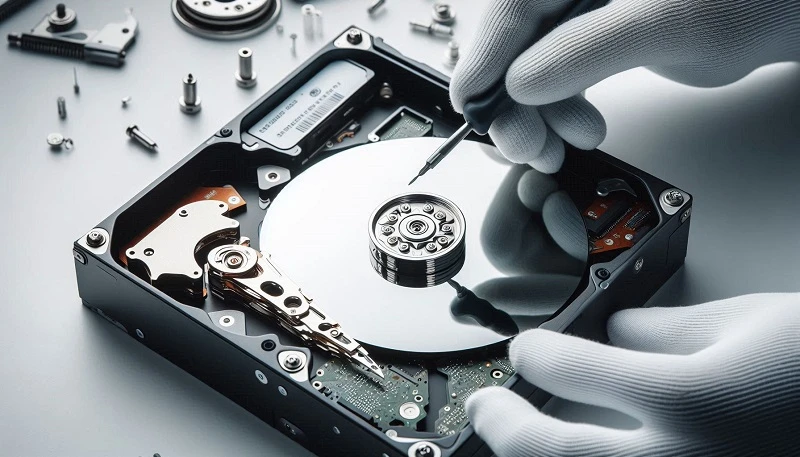
هارد دیسک (HDD): صدای تق تق (کلیک مرگ یا Click of Death) نشانه خرابی فیزیکی هد هارد است. در این حالت، بازیابی اطلاعات بسیار تخصصی و هزینه بر است. همچنین بالا رفتن شمارش بخش های خراب (Reallocated Sector Count) در نرم افزارهایی مانند CrystalDiskInfo، زنگ خطری برای تعویض قریب الوقوع هارد است.
حافظه رم (RAM): ارورهایی مانند "Memory Management" یا "Page Fault in Nonpaged Area" در ویندوز، بوت نشدن سیستم با بوق ممتد، یا ریستارت شدن مداوم سیستم هنگام کپی فایل های حجیم، همگی نشانه خرابی یک یا چند ماژول رم هستند. خوشبختانه رم معمولاً گارانتی مادام العمر دارد و wonder آن معمولاً توجیه اقتصادی ندارد.
خدمات جانبی در مرکز تعمیرات کامپیوتر (مانند مگابایت سیستم)
یک مرکز تعمیرات حرفه ای فقط به روشن کردن سیستم محدود نمی شود. شرکت مگابایت سیستم با بهره گیری از کادری مجرب، خدمات ارزش افزوده زیر را نیز ارائه می دهد:
سرویس دوره ای و گردگیری کامل: تجمع گرد و غبار روی فن ها و هیت سینک ها (گرماخور) باعث افزایش دما و کاهش عمر قطعات می شود. سرویس دوره ای شامل باز کردن کامل کیس، تمیزکاری حرفه ای با باد کمپرسور (باد خشک و بدون رطوبت)، تمیزکاری سوکت رم و کارت گرافیک با برس مخصوص، و تعویض چسب حرارتی (خمیر سیلیکون) پردازنده و کارت گرافیک است. این کار هر ۶ تا ۱۲ ماه یکبار توصیه می شود.
ارتقا (Upgrade) سیستم: بسیاری از کاربران به جای خرید یک کامپیوتر جدید (که ممکن است هزینه ای بین ۱۵ تا ۳۰ میلیون تومان داشته باشد)، ترجیح می دهند سیستم فعلی را ارتقا دهند. این کار شامل افزایش رم (مثلاً از ۸ به ۱۶ گیگابایت)، نصب SSD به جای هارد قدیمی (که بزرگترین جهش در سرعت بوت و اجرای برنامه ها را ایجاد می کند)، یا تعویض پردازنده (CPU) متناسب با سوکت مادربرد است.
عیب یابی در محل: برخی مراکز مانند مگابایت سیستم، خدمات تعمیر کامپیوتر در محل منزل یا دفتر کار ارائه می دهند که برای ادارات و افرادی که امکان حمل کیس سنگین را ندارند، بسیار مناسب است.
عیب یابی گام به گام قبل از مراجعه به تعمیرگاه
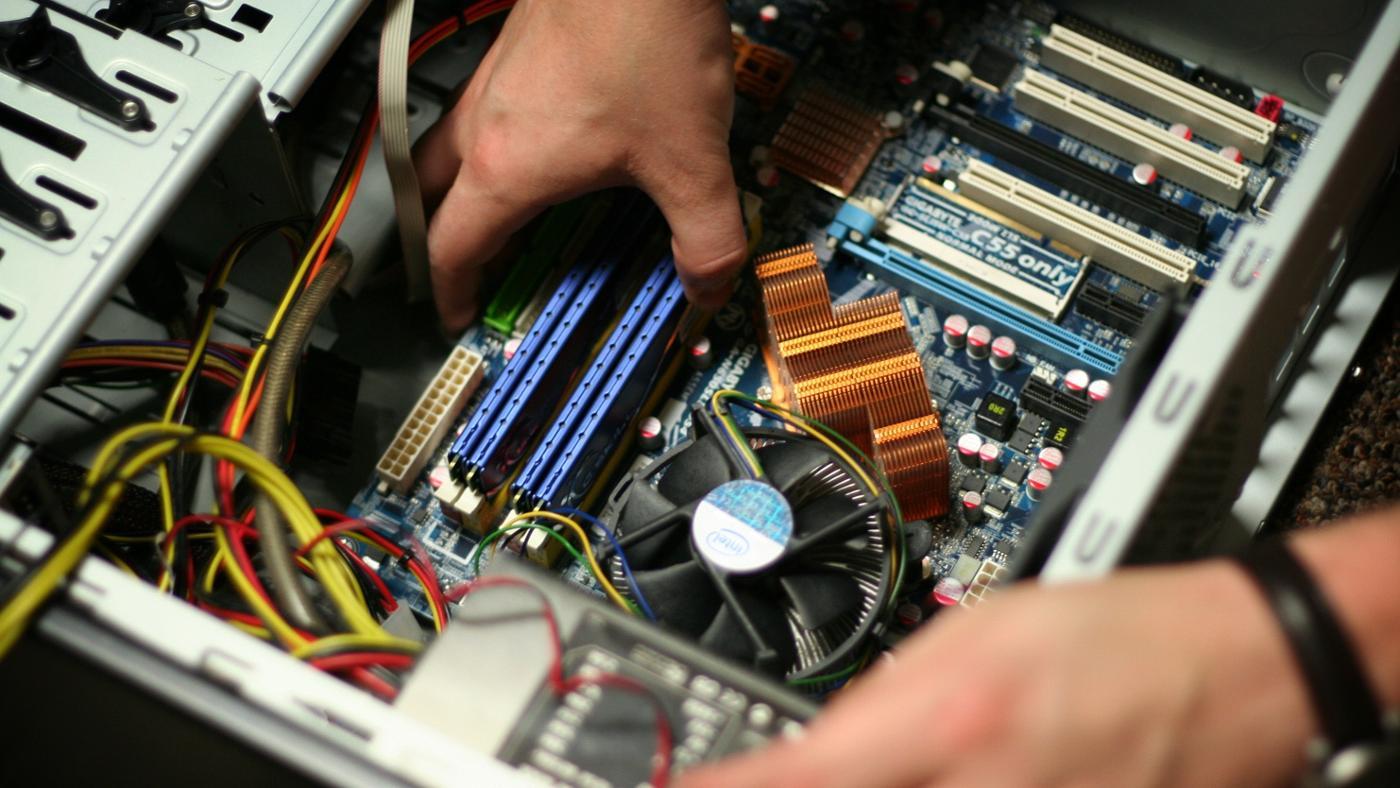
اگر با مشکل روبرو شدید، قبل از اینکه کیس را به تعمیرگاه ببرید، این مراحل ساده را انجام دهید. این کار می تواند وقت و هزینه شما را صرفه جویی کند:
بررسی کابل ها: مطمئن شوید کابل برق کیس به پشت منبع تغذیه و پریز دیواری متصل است. همچنین کابل سیگنال مانیتور (HDMI، VGA یا DisplayPort) را بررسی کنید که از دو طرف محکم بسته شده باشد.
تست خروجی تصویر: اگر صفحه مانیتور سیاه است اما چراغ کیس روشن است و صدای فن ها می آید، کابل مانیتور را از کارت گرافیک جدا کرده و به خروجی مادربرد وصل کنید (در صورت وجود پورت ویدئو روی مادربرد). اگر تصویر آمد، یعنی کارت گرافیک مشکل دارد. اگر تصویر نیامد، احتمالاً مادربرد، رم یا پردازنده مشکل دارد.
ریستارت سخت افزاری: کیس را از برق بکشید. دکمه پاور کیس را برای ۳۰ ثانیه نگه دارید تا خازن های مادربرد تخلیه شوند. سپس کابل برق را دوباره وصل کنید و سیستم را روشن کنید. این روش بسیاری از مشکلات مربوط به حالت خواب (Hibernation) یا قفل شدن کنترلرها را حل می کند.
تست با حداقل قطعات (Minimal Boot): در صورتی که با مباحث فنی آشنایی دارید، درب کیس را باز کنید. فقط مادربرد، یک عدد رم، پردازنده و منبع تغذیه را به برق وصل کنید (هارد و کارت گرافیک را جدا کنید). اگر سیستم با این حالت بوت شد و صدای بوق خاصی نیامد، مشکل از قطعه ای است که جدا کرده اید (مثلاً یکی از رم ها یا کارت گرافیک). سپس تک تک قطعات را اضافه کنید تا قطعه خراب شناسایی شود.
هزینه تعمیرات کامپیوتر خانگی
یکی از دغدغه های اصلی کاربران، هزینه تعمیرات است. قیمت ها بر اساس نوع قطعه (مادربرد یا منبع تغذیه)، میزان خرابی (سوختگی ساده یا کوتاهی شدگی چندلایه برد) و برند (ASUS، MSI، Gigabyte، Acer) متغیر است.
به طور میانگین تعمیرات در بازار ایران (سال ۱۴۰۴):
عیب یابی و نرم افزار: هزینه تشخیص عیب (که معمولاً در صورت انجام تعمیر از قبض نهایی کسر می شود) بین ۱۰۰ تا ۲۰۰ هزار تومان است. نصب ویندوز و درایورها معمولاً ۱۵۰ تا ۲۵۰ هزار تومان هزینه دارد.
ربالینگ چیپست مادربرد یا کارت گرافیک: هزینه بالاتری دارد و بسته به مدل چیپست (مثلاً Intel H310 یا AMD A320) بین ۷۰۰ هزار تا ۱.۵ میلیون تومان متغیر است.
تعمیر منبع تغذیه: معمولاً بین ۳۰۰ تا ۶۰۰ هزار تومان بسته به آمپر و برند. نکته مهم: اگر منبع تغذیه بسیار ارزان و بی کیفیت است، wonder آن توجیه اقتصادی ندارد و بهتر است یک منبع نو با کیفیت (مانند Green، Cooler Master یا Corsair) خریداری کنید.
نکته حرفه ای: همیشه از مراکزی که گارانتی تعمیرات ارائه می دهند استفاده کنید. اگر پس از ۲۴ ساعت تا یک هفته، مشکل برگشت، باید بتوانید رایگان سیستم را تحویل بگیرید. مگابایت سیستم با تکیه بر تیم تخصصی خود، ضمانت اصالت قطعات و خدمات را ارائه می دهد.
چگونه بهترین تعمیرگاه کیس (مانند مگابایت سیستم) را انتخاب کنیم؟
انتخاب تعمیرکار اشتباه ممکن است منجر به از دست رفتن اطلاعات شخصی (اسناد، عکس ها، پروژه های کاری) یا حتی سوختن سایر قطعات سالم شود. به این نکات توجه کنید:
تخصص و سابقه: مراکزی را انتخاب کنید که بیش از یک دهه سابقه دارند. تجربه در تشخیص خطاهای نادر (مانند شورت شدن لایه های داخلی مادربرد یا مشکل کپسول بایوس) بسیار مهم است. مگابایت سیستم با سابقه درخشان، یکی از همین مراکز است.
امکانات و تجهیزات: آیا تعمیرگاه دستگاه هویه استیشن حرفه ای (با کنترل دما)، دستگاه باطری تعویض بایوس، دستگاه تست پاور (Power Supply Tester) و دستگاه اسیلوسکوپ دارد؟ نبود این تجهیزات نشانه غیرحرفه ای بودن است.
شفافیت در قیمت: قبل از شروع کار، حتماً از آنها استعلام قیمت بگیرید. تعمیرکار خوب باید قبل از هر اقدامی، هزینه عیب یابی و هزینه حداکثری تعمیر را به شما اعلام کند.
مشاوره تخصصی: تعمیرکار خوب تنها به تعمیر بسنده نمی کند، بلکه به شما مشاوره می دهد که چگونه سیستم را برای آینده بهینه کنید. مثلاً پیشنهاد می دهد که با کمی بودجه بیشتر، به جای تعمیر مادربرد قدیمی، یک مادربرد کارکرده با گارانتی تهیه کنید.
جمع بندی و نتیجه گیری
تعمیر کیس کامپیوتر خانگی یک فرآیند تخصصی است که از تشخیص یک بوق ساده تا لحیم کاری چیپست مادربرد را شامل می شود. در حالی که بسیاری از مشکلات نرم افزاری و سخت افزاری ساده (مانند شل بودن کابل یا کثیفی فن ها) را می توان در خانه رفع کرد، اما برای مشکلات پیچیده مانند سوختن خازن ها، خرابی پل شمالی (Northbridge) یا سوختن منبع تغذیه، حتماً باید به افراد متخصص مراجعه کرد.
شرکت مگابایت سیستم به عنوان یکی از معتبرترین مراکز در زمینه تعمیرات سخت افزار، با در اختیار داشتن مهندسین مجرب (با حداقل ۵ سال سابقه کار تخصصی) و استفاده از قطعات اورجینال، آماده ارائه خدمات تعمیر و ارتقا کامپیوترهای خانگی شماست. برای حفظ سلامت سیستم خود، سرویس دوره ای (شش ماهه) را فراموش نکنید.
برای مشاوره رایگان و ثبت درخواست تعمیر، می توانید با شماره های درج شده در وبسایت مگابایت سیستم تماس بگیرید یا از طریق فرم آنلاین، مشکل خود را شرح دهید تا کارشناسان ما در سریع ترین زمان ممکن با شما تماس بگیرند.