

تعمیر لپ تاپ دل (Dell)
مگابایت سیستم
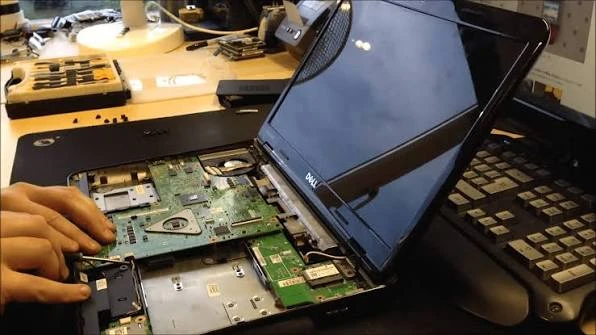
دل یکی از قدیمی ترین و پرکاربردترین برندهای لپ تاپ در ایران است. از اینسپایرون هایی که سال هاست در خانه ها کار می کنند تا لتیتودهایی که در شرکت ها و ادارات استفاده می شوند، تقریباً هر کسی لپ تاپ دل دیده یا استفاده کرده است. همین رایج بودن باعث شده خرابی ها و راه حل های آن ها هم تا حد زیادی مشخص و شناخته شده باشد.
در این مقاله، مگابایت سیستم ابتدا ایرادهای رایج لپ تاپ دل را مرور می کند و بعد خدمات تعمیراتی را یکی یکی توضیح می دهد: از تعویض ال سی دی و ری بالینگ گرافیک تا ارتقای رم و SSD، تعمیر قاب و لولا و بررسی برد اصلی. یعنی هم می فهمید مشکل دستگاه تان چه می تواند باشد و هم می دانید برای هر مشکل چه خدمتی لازم است. اگر در غرب تهران، از دریاچه چیتگر تا اندیشه و شهریار ساکن هستید، در بخش پایانی توضیح داده ایم چطور می توانید دستگاه را برای بررسی تحویل بدهید. برای دیدن فهرست کامل خدمات هم می توانید صفحه تعمیرات تخصصی لپ تاپ را ببینید.
- 1 - ایرادهای رایج لپ تاپ دل
- 2 - کدام سری دل چه ایرادی بیشتر دارد؟
- 3 - خدمات تعمیراتی لپ تاپ دل
- 4 - جدول خلاصه: ایراد و خدمت مناسب
- 5 - از کجا شروع کنیم؟ ترتیب منطقی اقدامات
- 6 - ابزارهای خود دل برای بررسی اولیه
- 7 - چطور عمر لپ تاپ دل را بیشتر کنیم؟
- 8 - تعمیر لپ تاپ دل در غرب تهران
- 9 - پرسش های متداول
- 10 - جمع بندی
ایرادهای رایج لپ تاپ دل
پیش از رفتن سراغ خدمات، این ها شایع ترین ایرادهایی هستند که در لپ تاپ های دل دیده می شود:
- ضعیف شدن باتری: لپ تاپ فقط چند دقیقه با باتری کار می کند یا بی خبر خاموش می شود
- شارژ نشدن: با وجود وصل بودن شارژر، دستگاه شارژ نمی گیرد یا پیام شناسایی نشدن آداپتور نشان می دهد
- شکستن صفحه نمایش: ترک، لکه، خط های رنگی یا سیاه شدن بخشی از تصویر
- خرابی گرافیک: خطوط روی صفحه، پرش تصویر یا نیامدن تصویر با وجود روشن بودن دستگاه
- داغ شدن و صدای فن: به خصوص در مدل های قدیمی تر و سری های گیمینگ
- شل شدن لولا و ترک قاب: مشکلی که در بعضی مدل های اینسپایرون و لتیتود شایع است
- خراب شدن پورت شارژ: لق شدن یا قطع و وصل شدن شارژ
- کندی سیستم: معمولاً در مدل هایی که هنوز هارد معمولی دارند
- خرابی کیبورد یا تاچ پد: کلیدهای کار نکرده یا حرکت نامنظم نشانگر
- روشن نشدن: که می تواند از شارژر تا برد اصلی علت های مختلفی داشته باشد
حالا ببینیم هر کدام با چه خدمتی برطرف می شود.
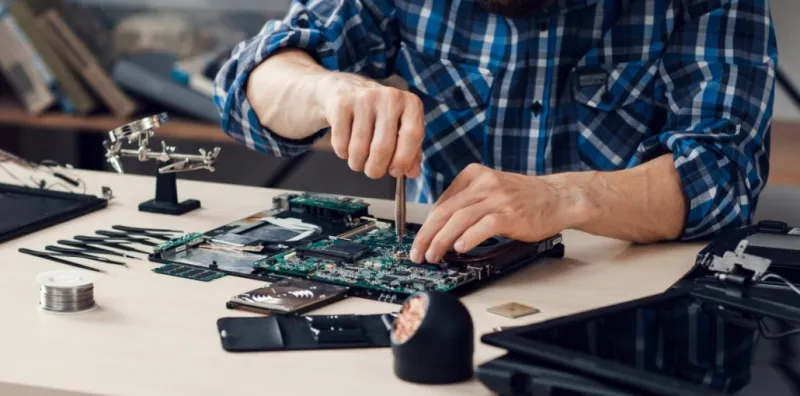
کدام سری دل چه ایرادی بیشتر دارد؟
دل چند خانواده اصلی دارد و هر کدام نقطه حساس مخصوص خودش را دارد:
- اینسپایرون (Inspiron): پرفروش ترین سری خانگی. باتری، لولا و قاب، کندی و در مدل های قدیمی تر خرابی گرافیک بیشتر دیده می شود
- لتیتود (Latitude): سری اداری و حرفه ای. معمولاً مشکلات بعد از چند سال کار روزانه مثل فرسودگی لولا، باتری و پورت شارژ است
- وسترو (Vostro): مخصوص کسب وکارهای کوچک. ایرادهایش شبیه اینسپایرون و لتیتود است، با تأکید بر باتری و هارد
- ایکس پی اس (XPS): باریک و پرمیوم. به دلیل فشردگی قطعات، باتری و خنک کاری حساس تر است و رم در بعضی مدل ها لحیم شده
- جی (G Series) و الین ویر (Alienware): گیمینگ. داغ شدن، فن و گرافیک شایع ترین ایرادهاست و در بعضی مدل ها کلید مخصوص تغییر حالت عملکرد دارند
- پرسیژن (Precision): ایستگاه کاری. به دلیل توان بالا، سلامت خنک کاری و باتری اهمیت زیادی دارد
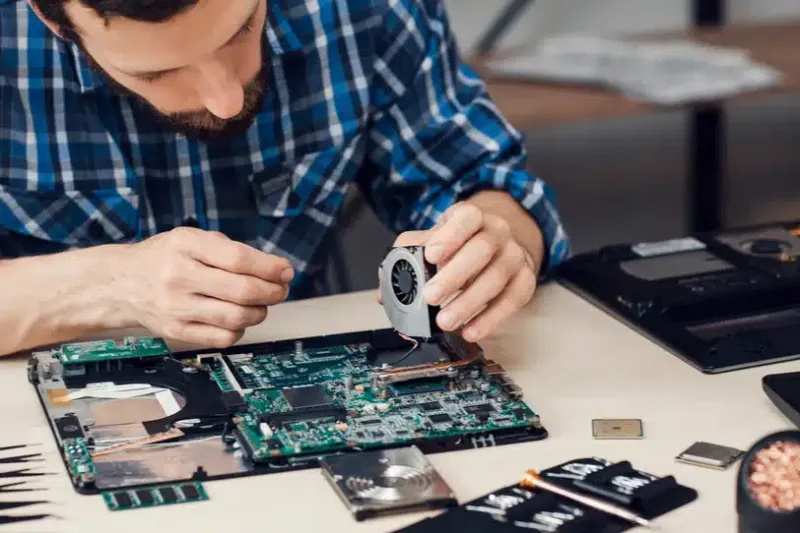
خدمات تعمیراتی لپ تاپ دل
تعویض ال سی دی (صفحه نمایش) لپ تاپ دل
صفحه نمایش لپ تاپ را در بازار معمولاً «ال سی دی» می نامند. اگر صفحه ترک خورده، خط یا لکه دارد یا نور آن از بین رفته، تعویض آن لازم می شود. اما قبل از تعویض باید مشخص شود که واقعاً مشکل از خود صفحه است و نه از کابل آن یا کارت گرافیک. اتصال لپ تاپ به مانیتور بیرونی ساده ترین راه برای این تشخیص است.
برای انتخاب صفحه جدید باید چند مشخصه با مدل دستگاه یکی باشد: اندازه صفحه، رزولوشن، نوع کانکتور و اینکه صفحه لمسی است یا نه. تفاوت در هر کدام باعث می شود صفحه جدید یا روی دستگاه جا نیفتد یا کار نکند. به همین دلیل بهتر است نام دقیق مدل لپ تاپ را در اختیار تعمیرکار بگذارید.
ری بالینگ و تعمیر کارت گرافیک
یکی از رایج ترین مشکلات لپ تاپ های قدیمی تر، خرابی گرافیک است که معمولاً به دلیل ترک خوردن لحیم های زیر تراشه در اثر گرمای مکرر رخ می دهد. ری بالینگ یعنی جدا کردن تراشه از روی برد، پاک سازی لحیم های قدیمی و جایگذاری لحیم های تازه. در بعضی موارد سبک تر، ری فلو (گرم کردن کنترل شده برای دوباره جوش خوردن لحیم ها) کافی است.
این کار تجهیزات تخصصی و تجربه می خواهد و نتیجه اش به شدت آسیب بستگی دارد. اگر خود تراشه سوخته باشد، ری بالینگ جواب نمی دهد و تعویض لازم است. ایرادهای گرافیک یکی از سری های پرفروش دل را در مقاله تعمیر کارت گرافیک لپ تاپ دل ۵۰۱۰ به طور کامل توضیح داده ایم.
تعویض باتری لپ تاپ دل
وقتی باتری فرسوده می شود، تعویض آن ساده ترین راه برگرداندن عمر دستگاه است. نکته مهم این است که باتری باید دقیقاً با مدل دستگاه سازگار باشد؛ کد باتری، تعداد سلول و ظرفیت اهمیت دارد. در بعضی مدل ها باتری بیرونی است و با یک قفل جدا می شود و در مدل های جدیدتر زیر درپوش پشتی قرار دارد. اگر می خواهید مدل درست را پیدا کنید، دسته باتری لپ تاپ دل راهنمای کاملی برای انتخاب دارد. اگر باتری شما ورم کرده است، فوراً دستگاه را خاموش کنید و آن را شارژ نکنید.
سرویس خنک کاری، تعویض خمیر حرارتی و لیکوئید متال
داغ شدن لپ تاپ دل معمولاً به گرد و غبار روی فن و هیت سینک و خشک شدن خمیر حرارتی برمی گردد. سرویس خنک کاری شامل بازکردن دستگاه، پاک سازی کامل فن و مسیر هوا و تعویض خمیر حرارتی است. در بعضی دستگاه های پرقدرت، به جای خمیر معمولی از لیکوئید متال استفاده می شود که ماده ای با هدایت حرارتی بسیار بالا است ولی نصب آن حساس است.
ارتقای رم و SSD
لپ تاپ های قدیمی تر دل با یک ارتقای ساده، دوباره سریع می شوند. تعویض هارد معمولی با SSD بیشترین تفاوت را ایجاد می کند و افزایش رم هم برای کارهای چندوظیفه ای مؤثر است. اما چند نکته مهم هست:
- نوع رم (مثلاً DDR3، DDR4 یا DDR5) باید با دستگاه یکی باشد
- در بعضی مدل های باریک (مثل برخی ایکس پی اس ها) رم روی برد لحیم شده و قابل ارتقا نیست
- نوع SSD باید با اسلات دستگاه سازگار باشد، چون بعضی مدل ها از SSD معمولی ۲.۵ اینچی و بعضی از نوع M.2 استفاده می کنند
- در مدل های اداری مثل لتیتود و وسترو ممکن است رمزگذاری BitLocker فعال باشد؛ پیش از هر تغییر سخت افزاری کلید بازیابی آن را در اختیار داشته باشید
تعمیر و تعویض قاب و لولا
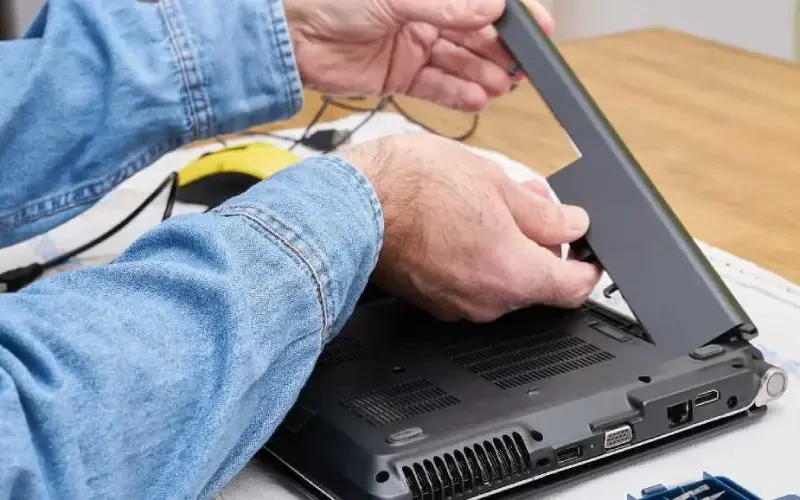
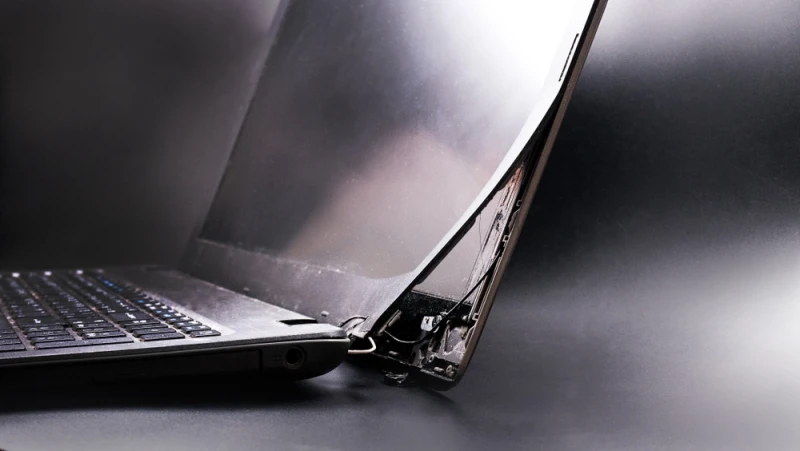
لولای شل و قاب ترک خورده فقط مشکل ظاهری نیست و اگر نادیده گرفته شود به کابل صفحه نمایش و خود صفحه آسیب می رساند. بسته به شدت آسیب، ترمیم، تعویض قاب و لولا یا قاب سازی ممکن است.
تعمیر پورت شارژ
لق شدن یا شکستن پورت شارژ از مشکلات متداول است. بسیاری از آداپتورهای دل پین مخصوصی دارند که به دستگاه می گوید شارژر چه توانی دارد. اگر شارژر ناسازگار یا آسیب دیده باشد، در بعضی مدل ها پیامی درباره شناسایی نشدن آداپتور ظاهر می شود و شارژ باتری محدود یا قطع می شود. در این موارد باید هم آداپتور و هم پورت بررسی شود.
تعویض کیبورد و تاچ پد
اگر چند کلید کار نمی کند، گاهی فقط کابل کیبورد شل شده و گاهی کل کیبورد باید عوض شود. ریختن مایع روی کیبورد هم باعث خرابی کلیدها و حتی آسیب به برد می شود. پس در چنین حالتی هرچه زودتر دستگاه را خاموش کنید و برای بررسی بیاورید.
بررسی و تعمیر برد اصلی
وقتی دستگاه اصلاً روشن نمی شود، آداپتور و باتری سالم اند و مشکل پیدا نمی شود، نوبت برد اصلی است. خرابی مدار تغذیه، تراشه ها یا قطعات روی برد می تواند عامل باشد. این خدمت بعد از عیب یابی کامل و فقط وقتی لازم است که ایراد ساده تر رد شده باشد. در بعضی مدل های قدیمی که قطعه نو ندارند، تعمیر برد بهترین راه نگه داشتن دستگاه است.
نصب ویندوز، درایور و به روزرسانی بایوس
گاهی ایراد فقط نرم افزاری است. نصب مجدد ویندوز، نصب درایورهای درست و به روزرسانی بایوس بخشی از خدمات است. به روزرسانی بایوس را هرگز در حالی که شارژر وصل نیست یا برق ناپایدار است انجام ندهید، چون قطع آن می تواند دستگاه را روشن نشدنی کند.
جدول خلاصه: ایراد و خدمت مناسب
| ایراد | خدمت مناسب | نکته |
| ترک یا خط روی صفحه | تعویض ال سی دی | اول با مانیتور بیرونی تست شود |
| خط رنگی، نیامدن تصویر | ری بالینگ یا ری فلو گرافیک | به شدت آسیب بستگی دارد |
| عمر باتری کم | تعویض باتری | کد باتری باید با مدل یکی باشد |
| داغی و صدای فن | سرویس خنک کاری، تعویض خمیر | در مدل های گیمینگ بیشتر لازم است |
| کندی | ارتقای SSD و رم | به نوع رم و اسلات بستگی دارد |
| شکستن قاب یا لولا | ترمیم، تعویض یا قاب سازی | زود اقدام شود |
| شارژ نشدن | بررسی آداپتور و پورت شارژ | پین آداپتور مهم است |
| کلید کار نکردن | تعویض کیبورد یا کابل | مایع ریخته شده فوری است |
| روشن نشدن | بررسی برد اصلی | بعد از رد کردن آداپتور و باتری |
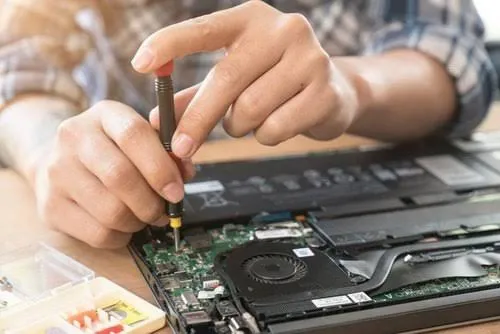
از کجا شروع کنیم؟ ترتیب منطقی اقدامات
اگر مطمئن نیستید مشکل لپ تاپ تان چیست، این ترتیب معمولاً بهترین نتیجه را می دهد:
- اول ارزان ترین و ساده ترین احتمال را رد کنید: شارژر دیگر، مانیتور بیرونی یا نصب مجدد برنامه مشکل دار
- بعد عیب یابی تخصصی: تا علت مشخص شود و قطعه سالم تعویض نشود
- سپس خدمت مناسب: تعمیر یا تعویض قطعه ای که واقعاً خراب است
- در آخر ارتقا: وقتی دستگاه سالم است و فقط کند شده، ارتقای SSD و رم را در نظر بگیرید
ارتقا را نباید جایگزین تعمیر کرد. اگر دستگاه سخت افزار معیوب دارد، ابتدا همان باید برطرف شود.
ابزارهای خود دل برای بررسی اولیه
- برچسب سرویس تگ (Service Tag): کدی هفت کاراکتری که معمولاً زیر دستگاه نوشته شده و مشخصات دقیق مدل را نشان می دهد
- کلید F2 هنگام روشن شدن: ورود به بایوس در بیشتر مدل ها
- کلید F12 هنگام روشن شدن: منوی انتخاب بوت که در بسیاری از مدل ها گزینه تست سخت افزار (Diagnostics) هم دارد
- برنامه SupportAssist: ابزار رسمی دل برای بررسی وضعیت دستگاه و به روزرسانی درایورها
- چراغ های خطای دستگاه: در بسیاری از مدل ها، الگوی چشمک زدن چراغ باتری یا پاور کدی برای نوع خرابی است که در راهنمای همان مدل آمده
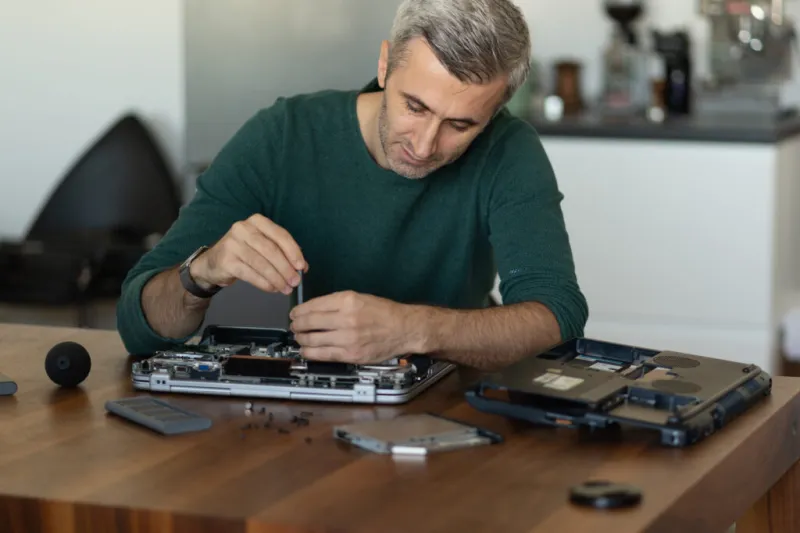
چطور عمر لپ تاپ دل را بیشتر کنیم؟
- لپ تاپ را روی سطح صاف و سخت استفاده کنید تا تهویه بسته نشود
- هر چند وقت یک بار فن و مسیر هوا را تمیز کنید
- از آداپتور اصلی یا استاندارد با همان توان استفاده کنید
- اگر همیشه به برق هستید، در برنامه Dell Power Manager (در مدل هایی که دارند) حالت مناسب استفاده دائمی از برق را فعال کنید
- لپ تاپ را از وسط بدنه بگیرید، نه از لبه صفحه
- پیش از ارتقای سخت افزار یا به روزرسانی بایوس، از اطلاعات مهم نسخه پشتیبان تهیه کنید
تعمیر لپ تاپ دل در غرب تهران
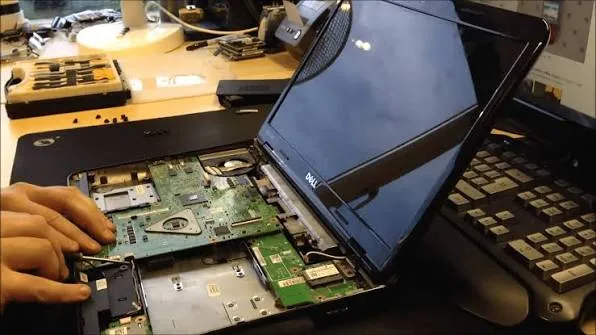
مگابایت سیستم برای ساکنان غرب تهران، از جمله دریاچه چیتگر، شهرک گلستان، اندیشه، شهریار، وردآورد و باغستان، خدمات بررسی و تعمیر لپ تاپ دل را ارائه می دهد. برای شروع، مدل دقیق دستگاه (که روی برچسب زیر آن نوشته شده)، شرح مشکل و در صورت امکان یک عکس یا ویدیو کوتاه از ایراد را آماده کنید. اگر می خواهید بدانید در کل غرب تهران چه خدماتی برای لپ تاپ ارائه می شود، مقاله تعمیر لپ تاپ در غرب تهران را هم ببینید.
اگر لپ تاپ برند دیگری دارید، مقاله های تعمیر لپ تاپ ایسوس و تعمیر لپ تاپ لنوو را هم مطالعه کنید.
پرسش های متداول
جمع بندی
ایرادهای لپ تاپ دل عمدتاً مشخص اند: باتری، صفحه نمایش، گرافیک، خنک کاری، لولا و قاب، پورت شارژ و کندی. برای هر کدام خدمتی مشخص مثل تعویض ال سی دی، ری بالینگ، سرویس خنک کاری، ارتقای رم و SSD یا تعمیر قاب وجود دارد. مهم ترین نکته این است که پیش از تعویض هر قطعه، علت اصلی با عیب یابی دقیق مشخص شود. اگر در غرب تهران، از دریاچه چیتگر تا اندیشه، شهریار و وردآورد ساکن هستید و لپ تاپ دل شما مشکل دارد، مگابایت سیستم آماده بررسی تخصصی و تعمیر آن است.